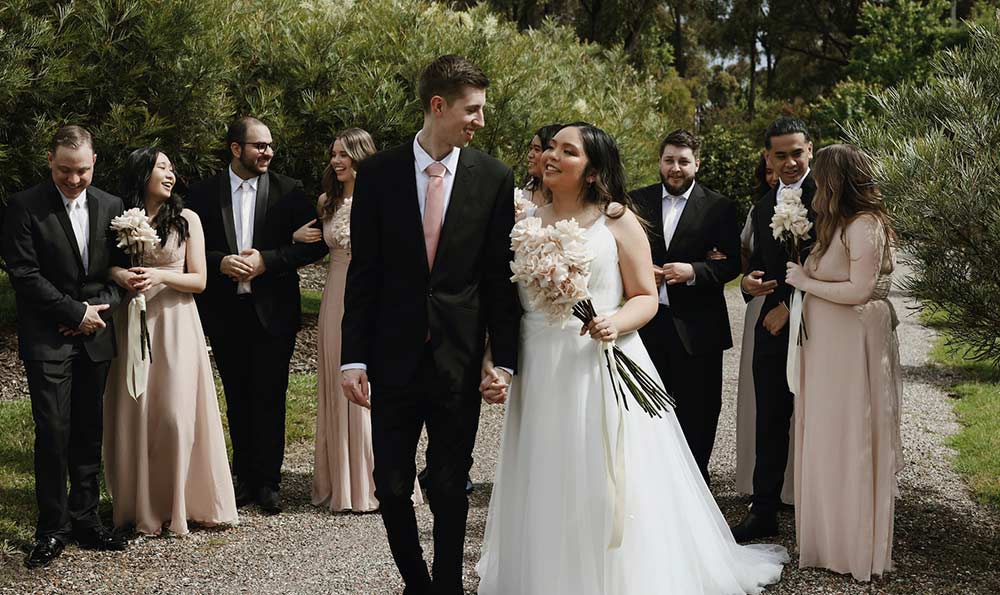
张爱马笛和翟傲邦,40张爱的图片,老铁们想知道有关这个问题的分析和解答吗,相信你通过以下的文章内容就会有更深入的了解,那么接下来就跟着我们的小编一起看看吧。
张爱马笛和翟傲邦,40张爱的图片
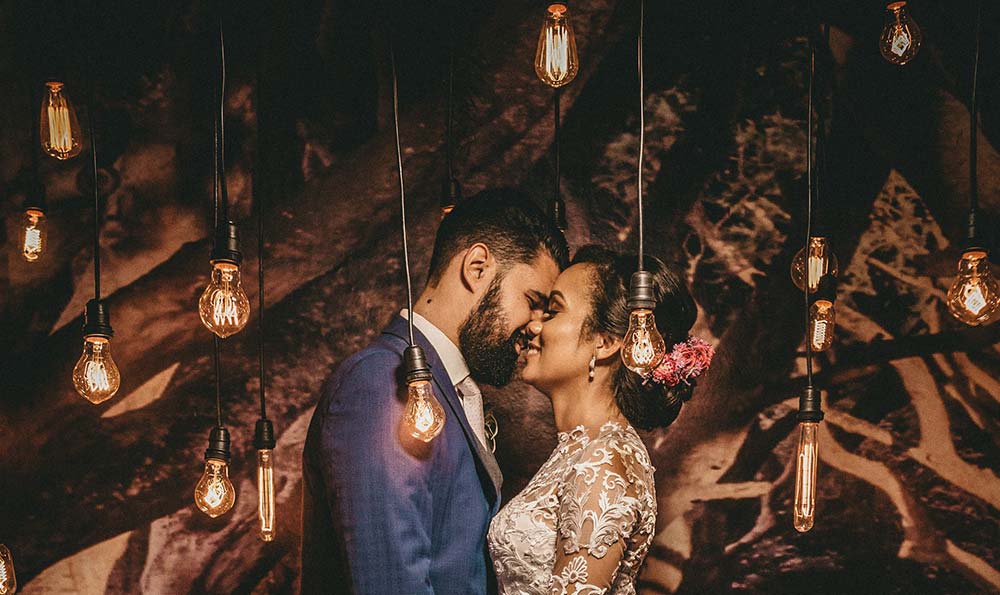
爱,是世界上最美好的情感之一。它可以让人们变得温暖、快乐,它可以填满人们内心的空虚和孤独。而张爱马笛和翟傲邦,这对年轻的情侣,展示了他们对爱的极致追求和深情表达。
第一张图片,是他们相识的那一天。他们的目光交汇,心灵似乎就在瞬间找到了归属。这种感觉是那么美好,仿佛世界只有他们两个人。
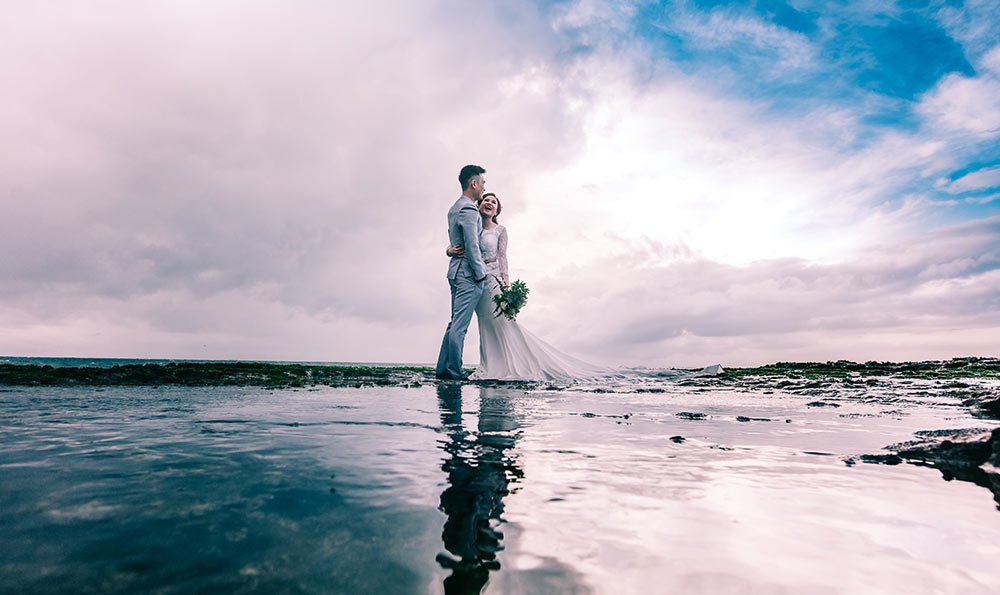
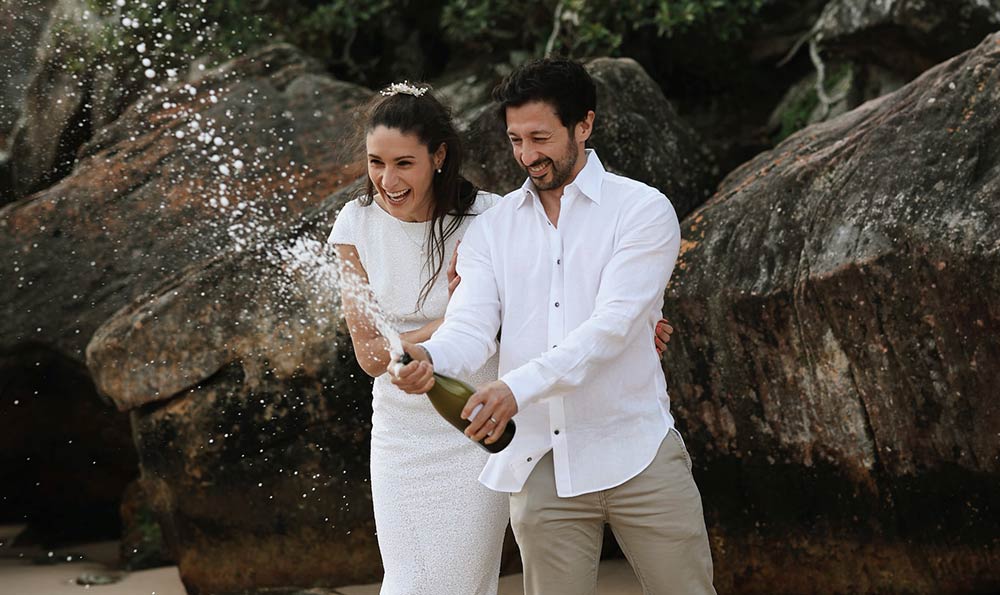
接下来的几张图片,是他们一起经历的时光。他们在海边漫步,手牵手的身影在海风中舞动。他们的笑容是那样灿烂,仿佛阳光都因为他们而更加炽烈。
第十五张图片,是他们的第一个吵架。他们争吵得面红耳赤,但是他们始终没有放手。这张图片中的泪水是真实的,但是他们的爱更加真实。
第二十六张图片,是他们共同战胜困难的时刻。他们一起战胜了生活的艰辛,一起努力追逐着自己的梦想。这张图片中的背影是如此坚定,仿佛他们已经决心要一起走完这段漫长的人生旅程。
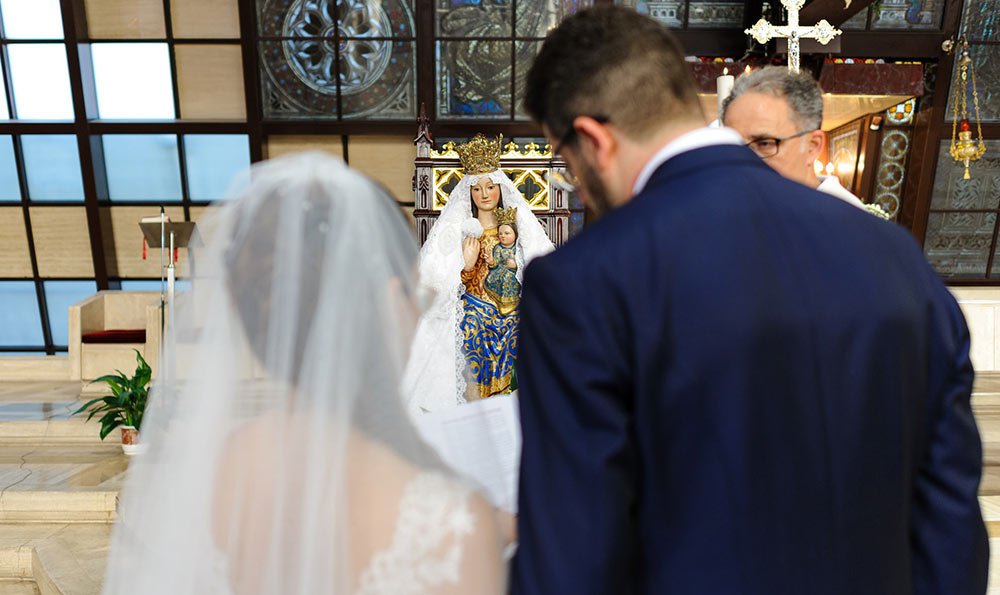
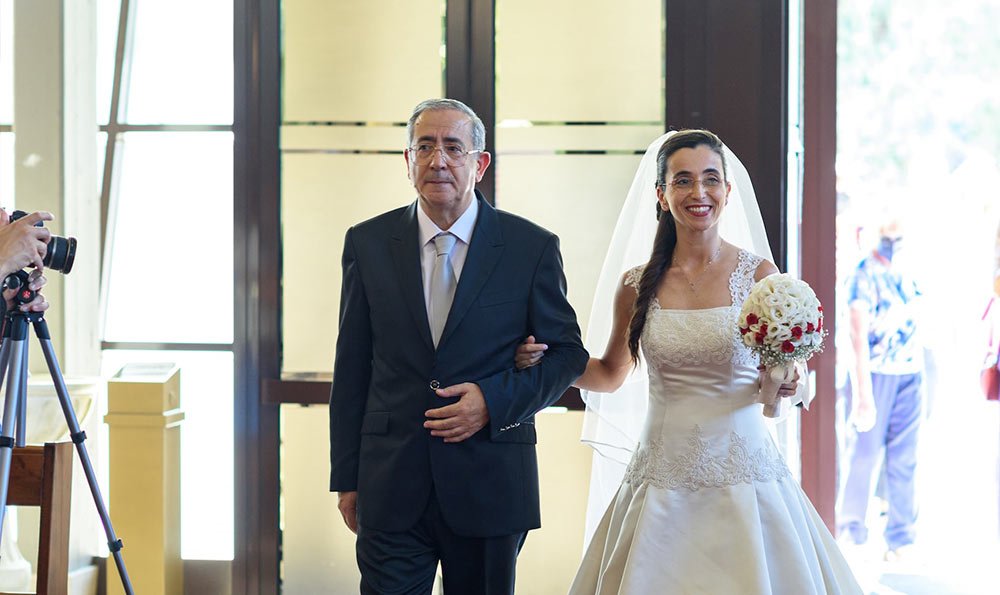
最后一张图片,是他们的婚礼。他们穿着婚纱和西装,手牵手站在神圣而浪漫的婚礼现场。这张图片中的微笑是那样的明亮,仿佛整个世界都为他们的幸福而祝福。
40张爱的图片,记录了张爱马笛和翟傲邦对爱的理解和追求。他们的爱是真实而纯粹的,他们彼此之间的爱意在每一张图片中都得到了最完美的呈现。无论是欢笑还是泪水,无论是争吵还是困难,他们总是紧紧相依,用爱来温暖和支持彼此。
爱,是一种奇妙的感觉。它能够改变人们的生活,让人们变得更加完整和幸福。而张爱马笛和翟傲邦,用40张爱的图片,向世界展示了他们对爱的热爱和坚守。他们的爱情之路,将会成为无数人心目中的梦想和追求。
张爱马笛和翟傲邦,40张爱的图片

猫王(埃尔维斯·普雷斯利)指埃尔维斯·普雷斯利(美国摇滚歌手、演员)。
埃尔维斯·普雷斯利(Elvis Presley,1935年1月8日-1977年8月16日),出生于美国密西西比州图珀洛,美国摇滚歌手、演员,毕业于L.C.休姆斯高中。
1954年,录制歌曲《Thats All Right》而出道。1955年,签约美国广播唱片公司子公司胜利唱片。1956年,个人首部电影《温柔地爱我》上映,同年发行个人首张录音室专辑《Elvis Presley》。1958年,加入美国陆军,入伍两年。
1960年,留名好莱坞星光大道。1961年,主演喜剧电影《蓝色夏威夷》,其原声带在美国专辑榜蝉联20周冠军。1968年,凭借专辑《How Great Thou Art》第10届格莱美奖最佳神圣表现奖。1971年,获得格莱美终身成就奖。
1973年,他在夏威夷的演出直播获得了1亿的观看量。1977年8月16日,因心脏病突发去世,享年42岁。
1986年,入驻第一届美国摇滚名人堂。1987年,第14届全美音乐奖为其颁发了终生成就奖。1998年,RCA唱片为其颁发“世纪艺人”特别纪念奖。2002年,其美国冠军单曲合辑《ELV1S: 30 #1 Hits》发行。
2004年,在《滚石》评选出的“史上最伟大的50位流行音乐家”中排名第三,同年其主演的电影《脂粉猫王》入选美国国家电影目录。2008年,在《公告牌》评选的“在Hot 100单曲榜中上榜曲目最多的艺人”中名列第一。2018年,被追授总统自由勋章。
早年经历:
1935年1月8日,埃尔维斯·普雷斯利生于密西西比州的一个贫穷的农场工人家庭。童年时,他经常在教堂里演唱福音。1938年,父亲因篡改了地主和雇主的账单而入狱,家里的房子被没收,埃尔维斯只好搬到亲戚家住。
1941年,埃尔维斯进入East Tupelo Consolidated读小学。1945年,他参加了密西西比—阿拉巴马州博览会,并以一首《Old Shep》取得二等奖。
1946年,埃尔维斯·普雷斯利进入了米拉姆小学读六年级。1947年,他通过同学认识了乡村音乐歌手Mississippi Slim,同年在Mississippi Slim的帮助下进行了两场现场演出。
1948年,随家人迁到孟菲斯,他开始接触一些职业乐手,参加过四人福音歌曲演唱组“黑森林兄弟”的演出。16岁时,他就开始打工,以挣钱贴补家用。
1953年,从L.C.休姆斯高中毕业,但音乐课成绩只拿到了C;8月,为了给母亲送生日礼物,他在SUN唱片公司老板萨姆·菲利普斯名下的一家录音棚灌录了歌曲《My Heppiness》和《That’s When Your Heartaches Begin》;录制期间,他邂逅了马里恩·凯斯克,并获得了马里恩的赏识。
入伍经历:
1953年1月,埃尔维斯·普莱斯利在孟菲斯征兵委员会注册。按照当时美国的征兵法,年满18岁、身体健康的年轻人都有义务服两年兵役,然后再服四年预备役。
1957年12月20日,埃尔维斯·普莱斯利接到了入伍通知。1958年3月24日,他正式加入美国陆军,编号53310761。他和战友一起来到阿肯色州的沙菲堡兵营接受了新兵训练。
新兵训练结束后,埃尔维斯被分配到第2装甲师接受坦克兵训练。在为期10周的训练中,埃尔维斯掌握了M-48“巴顿”主战坦克的驾驶、装弹和射击技术。此后埃尔维斯又被分配到第3装甲师。
1958年9月,埃尔维斯·普莱斯利被派驻德国弗雷德堡,埃尔维斯被分配在第32装甲团第1营C连侦察排。驻德期间,埃尔维斯因为枪法准获得过奖章。
1960年2月,埃尔维斯·普莱斯利晋升为中士。此后,他结束了在德国的驻扎,回到美国。1960年3月,埃尔维斯·普莱斯利正式退伍,退伍费为109.54美元。
后世纪念-猫王故居:
埃尔维斯·普雷斯利的故居名为“优雅园”,他离世后被埋葬于优雅园中。2006年3月,优雅园正式被认定为美国国家级历史性地标建筑。在优雅园里,游客可一路参观客厅、厨房、餐厅、卧室、“沉思园”。
还有一个项目“透过独女莉莎的眼睛看猫王”,参观者能够看到许多纪念品,包括埃尔维斯·普雷斯利的演出服、各种衣物,和记录了埃尔维斯·普雷斯利有关家庭生活的录影。而二楼不能对外开放。
参考资料来源:百度百科-埃尔维斯·普雷斯利
爱剪辑把多张图片做成
爱剪辑 把图片合并成视频的方法非常简单哦~介绍一下操作方法:
一、添加图片视频
在电脑端打开爱剪辑,导入软件自带的黑幕视频。在“叠加素材”-“加贴图”面板下双击右侧的视频预览区,在弹出框中点击左下角的“添加贴图至列表”,即可导入个人图片。在不同时间点插入图片,即可将图片制作视频啦~希望能够帮到您!
张爱马笛和翟傲邦
不知道。
张爱马笛的名字来源于他父母,1997年5月4日出生在辽宁鞍山,2012年,张爱马笛参加《向上吧,少年》开始被大家关注,之后在2014年,张爱马笛和翟傲邦搭档参加了《中国达人秀第四季》走红。
张爱马笛和翟傲邦的梦想就是到黑池跳舞,去年,张爱马笛和贾昊悦在黑池舞蹈节获得世界冠军。
40张爱的图片
--------------PS方法80种--------送给所有勤劳的你-----1. 快速打开文件双击Photoshop的背景空白处(默认为灰色显示区域)即可打开选择文件的浏览窗口。 2. 随意更换画布颜色选择油漆桶工具并按住Shift点击画布边缘,即可设置画布底色为当前选择的前景色。如果要还原到默认的颜色,设置前景色为25%灰度(R192,G192,B192)再次按住Shift点击画布边缘。3. 选择工具的快捷键可以通过按快捷键来快速选择工具箱中的某一工具,各个工具的字母快捷键如下:
工具 快捷键 工具 快捷键
选框 M 移动 V
套索 L 魔棒 W
喷枪 J 画笔 B
铅笔 N 橡皮图章 S
历史记录画笔 Y 橡皮擦 E
模糊 R 减淡 O
钢笔 P 文字 T
度量 U 渐变 G
油漆桶 K 吸管 I
抓手 H 缩放 Z
默认前景和背景色 D 切换前景和背景色 X
编辑模式切换 Q 显示模式切换 F 注:不同版本的Photoshop工具箱工具不尽相同如果我们按住Alt键后再单击显示的工具图标,或者按住Shift键并重复按字母快捷键则可以循环选择隐藏的工具。 4. 获得精确光标按Caps Lock键可以使画笔和磁性工具的光标显示为精确十字线,再按一次可恢复原状。 5. 显示/隐藏控制板按Tab键可切换显示或隐藏所有的控制板(包括工具箱),如果按Shift+Tab则工具箱不受影响,只显示或隐藏其他的控制板。 6. 快速恢复默认值有些不擅长Photoshop的朋友为了调整出满意的效果真是几经周折,结果发现还是原来的默认效果最好,这下傻了眼,后悔不该当初呀!怎么恢复到默认值呀?试着轻轻点按选项栏上的工具图标,然后从上下文菜单中选取“复位工具”或者“复位所有工具”。 7. 自由控制大小缩放工具的快捷键为“Z”,此外“Ctrl+空格键”为放大工具,“Alt+空格键”为缩小工具,但是要配合鼠标点击才可以缩放;相同按Ctrl+“+”键以及“-”键分别也可为放大和缩小图像;Ctrl+Alt+“+”和Ctrl+Alt+“-” 可以自动调整窗口以满屏缩放显示,使用此工具你就可以无论图片以多少百份比来显示的情况下都能全屏浏览!如果想要在使用缩放工具时按图片的大小自动调整窗口,可以在缩放工具的属性条中点击“满画布显示”选项。 8. 使用非Hand Tool(手形工具)时,按住空格键后可转换成手形工具,即可移动视窗内图像的可见范围。在手形工具上双击鼠标可以使图像以最适合的窗口大小显示,在缩放工具上双击鼠标可使图像以1:1的比例显示。 9. 在使用Erase Tool(橡皮擦工具)时,按住Alt 键即可将橡皮擦功能切换成恢复到指定的步骤记录状态。 10. 使用Smudge Tool(指尖工具)时,按住Alt键可由纯粹涂抹变成用前景色涂抹。11. 要移动使用Type Mask Tool(文字蒙版工具)打出的字形选取范围时�上惹谢怀煽焖倜砂婺J剑ㄓ每旖菁黁切换),然后再进行移动,完成后只要再切换回标准模式即可。 12. 按住Alt键后,使用Rubber Stamp Tool(橡皮图章工具)在任意打开的图像视窗内单击鼠标,即可在该视窗内设定取样位置,但不会改变作用视窗。13. 在使用Move Tool(移动工具)时,可按键盘上的方向键直接以1 pixel的距离移动图层上的图像,如果先按住Shift键后再按方向键则以每次10 pixel的距离移动图像。 而按Alt键拖动选区将会移动选区的拷贝。 ”键可以实时增加或减少采样宽度(选项调板中)。 15. 度量工具在测量距离上十分便利(特别是在斜线上),你同样可以用它来量角度(就像一只量角器)。在信息面板可视的前提下,选择度量工具点击并拖出一条直线,按住Alt键从第一条线的节点上再拖出第二条直线,这样两条线间的夹角和线的长度都显示在信息面板上。用测量工具拖动可以移动测量线(也可以只单独移动测量线的一个节点),把测量线拖到画布以外就可以把它删除。
16. 使用绘画工具如(如画笔,向笔等),按住Shift键单击鼠标,可将两次单击点以直线连接。 17. 按住Alt键用吸管工具选取颜色即可定义当前背景色。通过结合颜色取样器工具(Shift+I)和信息面板监视当前图片的颜色变化。变化前后的颜色值显示在信息面板上其取样点编号的旁边。通过信息面板上的弹出菜单可以定义取样点的色彩模式。要增加新取样点只需在画布上用颜色取样器工具随便什么地方再点一下,按住Alt键点击可以除去取样点。但一张图上最多只能放置四个颜色取样点。当Photoshop中有对话框(例如:色阶命令、曲线命令等等)弹出时,要增加新的取样点必须按住Shift键再点击,按住Alt+Shift点击可以减去一个取样点。 18. 裁切工具大家都一定用过,这种情况你也一定遇到过;在你调整裁切握、而裁切框又比较接近图像边界的时候,裁减框会自动地贴到图像的边上,令你无法精确的裁切图像。不过只要在调整裁切边框的时候接下“Ctrl”键,那么裁切框就会服服帖帖,让你精确裁切。 复制技巧19. 按住Ctrl+Alt键拖动鼠标可以复制当前层或选区内容。 20. 如果你最近拷贝了一张图片存在剪贴板里,Photoshop在新建文件(Ctrl+N)的时候会以剪贴板中图片的尺寸作为新建图的默认大小。要略过这个特性而使用上一次的设置,在打开的时候按住Alt键(Ctrl+Alt+N)。 21. 如果创作一幅新作品,需要与一幅已打开的图片有一样的尺寸、解析度、格式的文件。选取“文件”→“New”,点Photoshop菜单栏的Windows选项,在弹出菜单的最下面一栏点击已开启的图片名称,是的,就是这么简单! 22. 在使用自由变换工具(Ctrl+T)时按住Alt键(Ctrl+Alt+T)即可先复制原图层(在当前的选区)后在复制层上 进行变换;Ctrl+Shift+T为再次执行上次的变换,Ctrl+Alt+Shift+T为复制原图后再执行变换。23. 使用“通过复制新建层(Ctrl+J)”或“通过剪切新建层(Ctrl+J)”命令可以在一步之间完成拷贝到粘贴和剪切到粘贴的工作;通过复制(剪切)新建层命令粘贴时仍会放在它们原来的地方,然而通过拷贝(剪切)再粘贴,就会贴到图片(或选区)的中心。 24. 若要直接复制图像而不希望出现命名对话框,可先按住Alt键,再执行“图像”→“副本”命令。 25. Photoshop的剪贴板很好用,但你更希望直接使用Windows系统剪贴板,直接处理从屏幕上截取的图像。好的,按下Ctrl+K,在弹出的面板上将“输出到剪贴板”点中吧! 26. 在Photoshop内实现有规律复制 在做版面设计的时候我们会经常把某些元素有规律地摆放以寻求一种形式的美感,在Photoshop内通过四个快捷键的组合就可以轻易得出。 (1)圈选出你要复制的物体; (2)按Ctrl+J产生一个浮动 Layer; (3)按旋转并移动到适当位置后确认; (4)现在可以按住Ctrl+Alt+Shift 后连续按“T”就可以有规律地复制出连续的物体。(只按住Ctrl+Shift则只是有规律移动) 27. 当我们要复制文件中的选择对象时,要使用编辑菜单中的复制命令。复制一次你也许觉不出麻烦,但要多次复制,一次一次的点击就相当不便了。这时你可以先用选择工具选定对象,而后点击移动工具,再按住“Alt”键不放。当光标变成一黑一白重叠在一起的两个箭头时,拖动鼠标到所需位置即可。若要多次复制,只要重复的放松鼠标就行了。 28. 可以用选框工具或套索工具,把选区从一个文档拖到另一个上。 29. 要为当前历史状态或快照建立一个复制文档可以: (1)点击“从当前状态创建新文档”按钮; (2)从历史面板菜单中选择新文档; (3)拖动当前状态(或快照)到“从当前状态创建新文档”按钮上; (4)右键点击所要的状态(或快照)从弹出菜单中选择新文档把历史状态中当前图片的某一历史状态拖到另一个图片的窗口可改变目的图片的内容。按住Alt键点击任一历史状态(除了当前的、最近的状态)可以复制它。而后被复制的状态就变为当前(最近的)状态。按住Alt拖动动作中的步骤可以把它复制到另一个动作中。30. 把选择区域或层从一个文档拖向另一个时,按住Shift键可以使其在目的文档上居中。如果源文档和目的文档的大小(尺寸)相同,被拖动的元素会被放置在与源文档位置相同的地方(而不是放在画布的中心)。如果目的文档包含选区,所拖动的元素会被放置在选区的中心。31. 在动作调板中单击右上角的三角形按钮,从弹出的菜单中选择载入动作,进入PhotoshopGoodiesActions目录下,其下有按钮、规格、命令、图像效果,文字效果、纹理、帧六个动作集,包含了很多实用的东西哟!在该目录下还有一个ACTIONS.PDF文件,可用Adobe Acrobat软件打开,里面详细介绍了这些动作的使用方法和产生的效果。32. 单击工具条中的画笔类工具,在随后显示的属性条中单击画笔标签右边的小三角,在弹出的菜单中再点击小箭头选择“载入画笔…”。到Photoshop目录的Brushes文件夹中选择*.abr。原来这里还有这么多可爱的东西。 33. 画出一个漂亮的标记,想在作品中重复使用?好办,用套索工具选好它,在Brushes的弹出菜单中选“储存画笔…”,然后用画笔工具选中这个新笔头……朋友,想做居室喷涂吗? 34. 如果想选择两个选择区域之间的部分,在已有的任意一个选择区域的旁边同时按住Shift和Alt键进行拖动,画第二个选择区域(鼠标十字形旁出现一个乘号,表示重合的该区域将被保留)。 35. 在选择区域中删除正方形或圆形,首先增加任意一个选择区域,然后在该选择区域内,按Alt键拖动矩形或椭圆的面罩工具。然后松开Alt键,按住Shift键,拖动到你满意为止。然后先松开鼠标按钮再松开Shift键。 36. 从中心向外删除一个选择区域,在任意一个选择区域内,先按Alt键拖动矩形或椭圆的面罩工具,然后松开Alt键后再一次按住Alt键,最后松开鼠标按钮再松开Alt键。 37. 在快速蒙版模式下要迅速切换蒙版区域或选取区域选项时,先按住Alt键后将光标移到快速遮色片模式图标上单击鼠标就可以了。 38. 使用选框工具的时候,按住Shift键可以划出正方形和正圆的选区;按住Alt键将从起始点为中心勾划选区。 39. 使用“重新选择”命令(Ctrl+Shift+D)来载入/恢复之前的选区。 40. 在使用套索工具勾画选区的时候按Alt键可以在套索工具和多边形套索工具间切换。勾画选区的时候按住空格键可以移动正在勾画的选区。41. 按住Ctrl键点击层的图标(在层面板上)可载入它的透明通道,再按住Ctrl+Alt+Shift键点击另一层为选取两个层的透明通道相交的区域。 可保留原来的选区。 43. “选择框”工具中Shift和Alt键的使用方法: 当用“选择框”选取图片时,想扩大选择区,这时按住Shift键,光标“+”会变成“十+”,拖动光标,这 样就可以再原来选取的基础上扩大你所需的选择区域。或是在同一副图片中同时选取两个或两个 以上的选取框。 当用“选择框”选取图片时,想在“选择框”中减去多余的图片,这时按住“Alt”键,光标“+”会变成“十-”,拖动光标,这样就可以留下你所需要的图片。 当用“选择框”选取图片时,想得到两个选取框叠加的部分,这时按住“Shift+Alt”键,光标“+”会变成“十í”,拖动光标,这样就你想要的部分。 想得到“选取框”中的正圆或正方形时,按住“Shift”键,就可以。 44. “套索”工具中Shift和Alt键的使用方法:增加选取范围按“Shift”键。(方法和“选择框”中的1相同) 减少选取范围按“Alt”键。(方法和“选择框”中的2相同) 两个选取框叠加的区域按“Shift+Alt”键。(方法和“选择框”中的3相同) 45. “魔棒”工具中Shift和Alt键的使用方法:增加选取范围按“Shift”键。(方法和“选择框”中的1相同) 减少选取范围按“Alt”键。(方法和“选择框”中的2相同) 两个选取框叠加的区域按“Shift+Alt”键。(方法和“选择框”中的3相同) 快捷键技巧46. 你可以用以下的快捷键来快速浏览你的图像: Home卷动至图像的左上角;End卷动至图像的右下角;Page UP卷动至图像的上方;Page Down卷动至图像的下方;Ctrl+Page Up卷动至图像的左方;Ctrl+Page Down卷动至图像的右方。 47. 按Ctrl键+Alt键+0键即可使图像按1:1比例显示。 48. 当你想“紧排”(调整个别字母之间的空位),首先在两个字母之间单击,然后按下Alt键后用左右方向键调整。 49. 将对话框内的设定恢复为默认,先按住Alt键后,Cancel键会变成Reset键,再单击Reset键即可。 50. 要快速改变在对话框中显示的数值,首先用鼠标点击那个数字,让光标处在对话框中,然后就可以用上下方向键来改变该数植了。如果在用方向键改变数值前先按下Shift键,那么数值的改变速度会加快。51. Photoshop 6.0除了以往熟悉的快捷键Ctrl+Z(可以自由地在历史记录和当前状态中切换)之外,还增加了Shift+Ctrl+Z(用以按照*作次序不断的逐步恢复*作)和Alt+Ctrl+Z(使用户可以按照*作次序不断的逐步取消*作)两个快捷键。按Ctrl+Alt+Z和Ctrl+Shift+Z组合键分别为在历史记录中向后和向前(或者可以使用历史面板中的菜单来使用这些命令)。 52. 填充功能: Shift+Backspace打开填充对话框; Alt+Backspace和Ctrl+Backspace组合键分别为填充前景色和背景色; 按Alt+Shift+Backspace及Ctrl+Shift+Backspace组合键在填充前景及背景色的时候只填充已存在的像素(保持透明区域)。 53. 键盘上的D键、X键可迅速切换前景色和背景色。 54. 用任一绘图工具画出直线笔触:先在起点位置单击鼠标,然后按住Shift键,再将光标移到终点单击鼠标即可。 55. 打开Curve(曲线)对话框时,按Alt键后单击曲线框,可使格线更精细,再单击鼠标可恢复原状。 56. 使用矩形(椭圆)选取工具选择范围后,按住鼠标不放,再按空格键即可随意调整选取框的位置,放开后可再调整选取范围的大小。 57. 增加一个由中心向外绘制的矩形或椭圆形,在增加的任意一个选择区域内,先按Shift键拖动矩形或椭圆的面罩工具,然后放开Shift键,然后按Alt键,最后松开鼠标按钮再松开Alt键。按Enter键或Return键可关闭滑块框。若要取消更改,按Escape键 (Esc)。若要在打开弹出式滑块对话框时以10%的增量增加或减少数值,请按住Shift键并按上箭头键或者下箭头键。 58. 若要在屏幕上预览RGB模式图像的CMYK模式色彩时,可先执行“视图”→“新视图”命令,产生一个新视图后,再执行“视图”→“预览”→“CMYK”命令,即可同时观看两种模式的图像,便于比较分析。 59. 按Shift键拖移选框工具限制选框为方形或圆形;按Alt键拖移选框工具从中心开始绘制选框;按Shift+Alt键拖移选框工具则从中心开始绘制方形或圆形选框。 60. 要防止使用裁切工具时选框吸附在图片边框上,在拖动裁切工具选框上的控制点的时候按住Ctrl键即可。61. 要修正倾斜的图像,先用测量工具在图上可以作为水平或垂直方向基准的地方画一条线(如图像的边框、门框、两眼间的水平线等等),然后从菜单中选“图像”→“旋转画布”→“任意角度…”,打开后会发现正确的旋转角度已经自动填只要按确定就OK啦。 62. 可以用裁切工具来一步完成旋转和剪切的工作:先用裁切工具画一个方框,拖动选框上的控制点来调整选取框的角度和大小,最后按回车实现旋转及剪切。测量工具量出的角度同时也会自动填到数字变换工具(“编辑”→“变换” →“数字” )对话框中。 63. 裁剪图像后所有在裁剪范围之外的像素就都丢失了。要想无损失地裁剪可以用“画布大小”命令来代替。虽然Photoshop会警告你将进行一些剪切,但出于某种原因,事实上并没有将所有“被剪切掉的”数据都被保留在画面以外,但这对索引色模式不起作用。 64. 合并可见图层时按Ctrl+Alt+Shift+E为把所有可见图层复制一份后合并到当前图层。同样可以在合并图层的时候按住Alt键,会把当前层复制一份后合并到前一个层,但是Ctrl+Alt+E这个热键这时并不能起作用。65. 按Shift+Backspace键可激活“编辑”→“填充”命令对话框,按Alt+Backspace键可将前景色填入选取框;按Ctrl+Backspace键可将背景填八选取框内。66. 按Shift+Alt+Backspace 键可将前景色填入选取框内并保持透明设置,按Shift+CtrBackspace键可将背景色填入选取框内保持透明设置。67. 按Alt+Ctrl+Backspace键从历史记录中填充选区或图层,按Shift+Alt+Ctrl+Backspace键从历记录中填充选区或图层并且保持透明设置。 68. 按Ctrl+“=”键可使图像显示持续放大,但窗口不随之缩小;按Ctrl+“-”键可使图像显示持续缩小,但窗口不随之缩小;按Ctrl+Alt+“=”键可使图像显示持续放大,且窗口随之放大;按Ctrl+Alt+“-”键可使图像显示持续缩小,且窗口随之缩小。69. 移动图层和选区时,按住Shift键可做水平、垂直或45度角的移动;按键盘上的方向键可做每次1个像素的移动;按住Shift键后再按键盘上的方向键可做每次10个像素的移动。70. 创建参考线时,按Shift键拖移参考线可以将参考线紧贴到标尺刻度处;按Alt键拖移参考线可以将参考线更改为水平或垂直取向。71. 在“图像”→“调整”→“曲线”命令对话框中,按住Alt键于格线内单击鼠标可以使格线精细或粗糙;按住Shift键并单击控制点可选择多个控制点,按住Ctrl 键并单击某一控制点可将该点删除。72. 若要将某一图层上的图像拷贝到尺寸不同的另一图像窗口中央位置时,可以在拖动到目的窗口时按住Shift键,则图像拖动到目的窗口后会自动居中。73. 在使用“编辑”→“自由变换”(Ctrl+T)命令时,按住Ctrl键并拖动某一控制点可以进行自由变形调整;按住Alt键并拖动某一控制点可以进行对称变形调整;按住Shift键并拖动某一控制点可以进行按比例缩放的调整;按住Shift+Ctrl键并拖动某一控制点可以进行透视效果的调整;按Shift+Ctrl键并拖动某一控制点可以进行斜切调整;按Enter键应用变换;按Esc键取消*作。 74. 在色板调板中,按Shift键单击某一颜色块,则用前景色替代该颜色;按Shift+Alt键单击鼠标,则在点击处前景色作为新的颜色块插入;按Alt键在某一颜色块上单击,则将背景色变该颜色;按Ctrl键单击某一颜色块,会将该颜色块删除。75. 在图层、通道、路径调板上,按Alt键单击这些调板底部的工具按钮时,对于有对话框的工具可调出相应的对话框更改设置。76. 在图层、通道、路径调板上,按Ctrl键并单击一图层、通道或路径会将其作为选区载入;按Ctrl+Shift键并单击,则添加到当前选区;按Ctrl+Shift+Alt键并单击,则与当前选区交叉。77. 在图层调板中使用图层蒙板时,按Shift键并单击图层蒙板缩览图,会出现一个红叉,表示禁用当前蒙板,按Alt键并单击图层蒙板缩览图,蒙板会以整幅图像的方式显示,便于观察调整。78. 在路径调板中,按住Shift键在路径调板的路径栏上单击鼠标可切换路径是否显示。79. 更改某一对话框的设置后,若要恢复为先前值,要按住alt键、取消按钮会变成复位按钮,在复位按钮上单击即可。路径技巧80. 大家在点选调整路径上的一个点后,按“Alt”键,再点击鼠标左键在点上点击一下,这时其中一根“调节线”将会消失,再点击下一个路径点时就会不受影响了。
----------PS联盟教程 素材下载:)----------..
http://wvw.68ps.com/
爱剪辑把多张图片做成
可以的,爱剪辑是可以把图片做成视频的。操作方法:1、首先打开爱剪辑,在“双击此处添加视频”弹出的话框中选择视频素材,并打开素材。2、接着在视频素材中,拉动进度条选择需要制作的视频时间,然后点击“确定”。3、在工具栏中选择叠加素材,“添加贴图”,就可以可以选择系统自带图片了。4、如果选择“添加贴图至列表”的话,可以选择自己保存图片,然后打开图片。5、 点击“浏览”选择自己喜欢音效之后,打开再“确定”。6、在预览中图片时可以“调整位置大小”的。7、接着同样方式点击“添加贴图”。就可以将自己喜欢的图片都做成视频了。8、最后点击“播放”,如果满意的话,就可以“导出视频”。
以上是小编为大家整理的关于“张爱马笛和翟傲邦,40张爱的图片”的具体内容,今天的分享到这里就结束啦,如果你还想要了解更多资讯,可以关注或收藏我们的网站,还有更多精彩内容在等你。